


- Activarea Bluetooth pe iPhone
- Asocierea castilor wireless
- Verificarea si gestionarea conexiunii
- Rezolvarea problemelor de conectare
- Sfaturi pentru o experienta fara probleme
Conectarea castilor wireless la iPhone este un proces rapid care iti ofera mai mult confort, libertate de miscare si o experienta audio fara cabluri. Daca urmezi pasii corecti, asocierea prin Bluetooth dureaza doar cateva secunde si functioneaza cu majoritatea modelelor compatibile.
-
Asocierea castilor wireless la iPhone dureaza doar cateva secunde prin Bluetooth.
-
Majoritatea problemelor de conectare sunt cauzate de bateria descarcata sau Bluetooth dezactivat.
-
Modul de asociere trebuie activat inainte ca iPhone-ul sa detecteze castile.
-
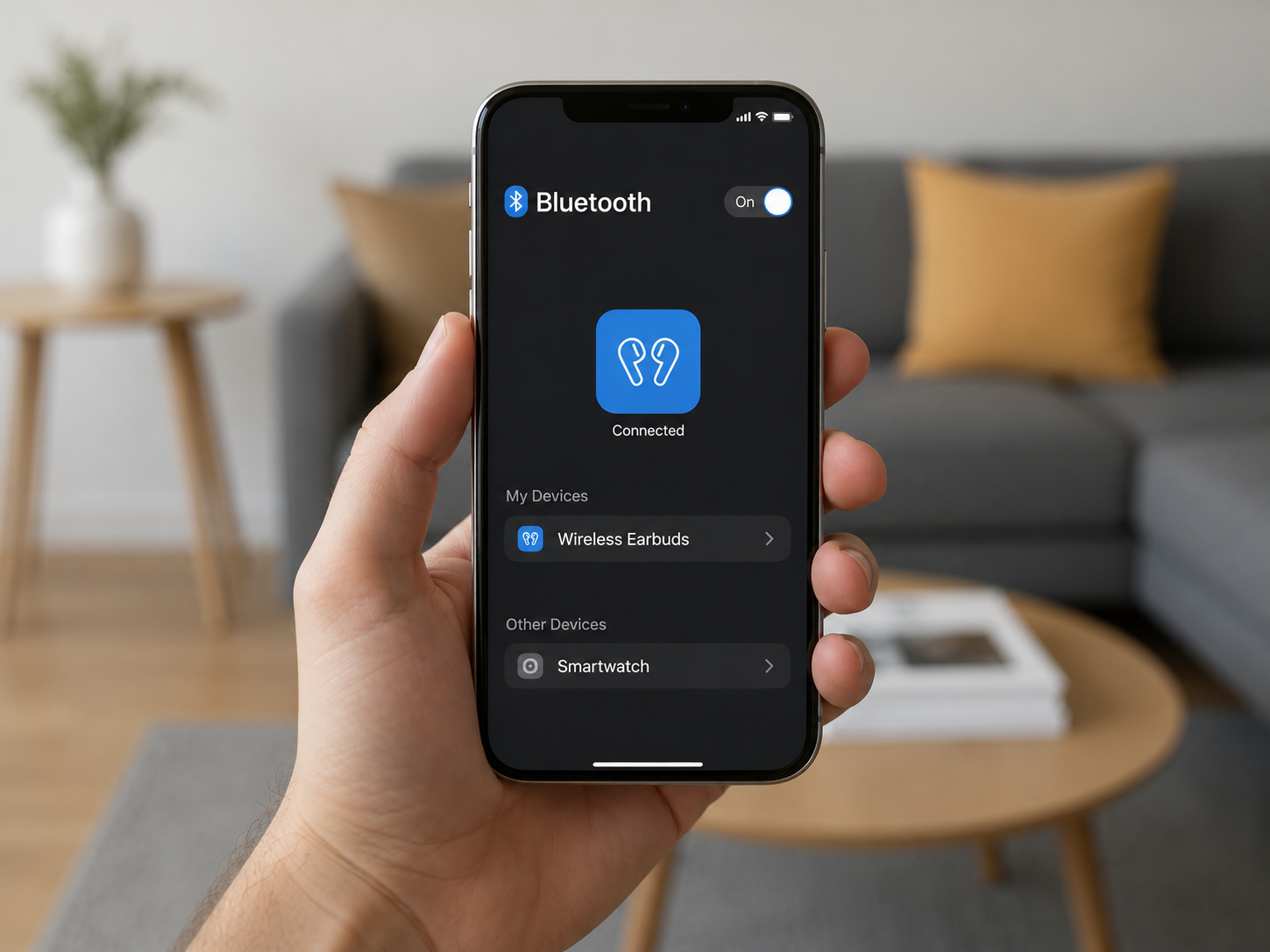
Dupa conectare, dispozitivul apare in lista „Dispozitivele mele” cu statusul „Conectat”.
-
Actualizarea iOS si resetarea conexiunii rezolva cele mai multe erori de imperechere.
Activarea Bluetooth pe iPhone
Acceseaza meniul Bluetooth
Primul pas pentru conectarea castilor wireless este activarea Bluetooth-ului. Intra in aplicatia Configurari, selecteaza meniul Bluetooth si activeaza comutatorul pana cand acesta devine verde. In acel moment, iPhone-ul incepe automat sa caute dispozitive compatibile din apropiere.
Pregateste telefonul pentru detectare
Dupa activarea conexiunii wireless, telefonul poate identifica castile aflate in modul de asociere. Este recomandat sa tii cele doua dispozitive la o distanta mica pentru ca procesul sa fie cat mai rapid si stabil.
Protejeaza accesoriile in timpul utilizarii
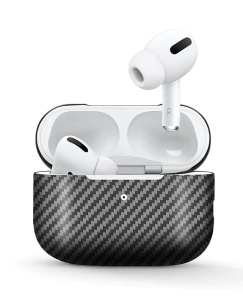
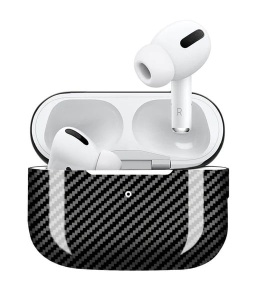
Daca le folosesti zilnic, este recomandat sa le pastrezi intr-o husa de AirPods rezistenta pentru a evita deteriorarea carcasei de incarcare. Poti alege modele potrivite din categoria huse AirPods, concepute pentru protectie si transport in siguranta.
Asocierea castilor wireless
Activeaza modul de imperechere
Majoritatea castilor wireless au un buton dedicat pentru pairing. Tine-l apasat pana cand LED-ul incepe sa clipeasca intermitent. Acest semnal indica faptul ca dispozitivul este pregatit sa fie detectat.
Selecteaza dispozitivul din lista
Deschide din nou meniul Bluetooth si asteapta aparitia numelui castilor in sectiunea Alte dispozitive. Apasa pe denumirea acestora pentru a finaliza asocierea. In cateva secunde, conexiunea va fi realizata automat.
Protejeaza telefonul in timpul conectarii
In timpul procesului de configurare vei tine telefonul frecvent in mana. Pentru a evita zgarieturile sau socurile accidentale, este recomandata utilizarea unei huse pentru iPhone, utila mai ales atunci cand configurezi sau manevrezi dispozitivul des.
Verificarea si gestionarea conexiunii
Confirma conectarea
Dupa finalizarea imperecherii, castile vor aparea in lista Dispozitivele mele, iar langa numele lor va fi afisata mentiunea Conectat. Acesta este semnul ca totul functioneaza corespunzator si poti incepe sa redai muzica, podcasturi sau apeluri.
Deconecteaza temporar dispozitivul
Daca doresti sa folosesti alte casti sau un alt accesoriu audio, apasa pe simbolul „i” din dreptul dispozitivului si selecteaza optiunea Deconectati. Aceasta actiune nu sterge imperecherea si permite reconectarea rapida ulterior.
Protejeaza ecranul iPhone-ului
In timpul configurarilor accesezi frecvent meniurile telefonului, iar ecranul este expus zgarieturilor. Pentru un plus de siguranta, este recomandata o folie de protectie pentru ecranul iPhone-ului, mai ales daca folosesti telefonul intens in fiecare zi.
Rezolvarea problemelor de conectare
Verifica bateria dispozitivelor
Daca iPhone-ul nu detecteaza castile, verifica nivelul de incarcare al acestora. O baterie foarte descarcata poate impiedica activarea modului de asociere. De asemenea, asigura-te ca telefonul are suficienta energie pentru functionarea optima a conexiunii Bluetooth.
Reporneste conexiunea Bluetooth
Una dintre cele mai eficiente solutii este oprirea si repornirea Bluetooth-ului din setari. Daca problema persista, introdu castile in carcasa de incarcare pentru cateva secunde si repeta procesul de asociere. In multe cazuri, aceasta metoda elimina blocajele temporare.
Protejeaza camera telefonului
In timpul utilizarii zilnice, telefonul este asezat frecvent pe diferite suprafete, iar modulul foto poate fi zgariat. Pentru a evita deteriorarea lentilelor, este utila o protectie pentru camera iPhone-ului, mai ales daca obisnuiesti sa folosesti telefonul fara grija la suprafetele pe care il asezi.
Sfaturi pentru o experienta fara probleme
Actualizeaza sistemul iOS
Apple publica periodic actualizari care imbunatatesc compatibilitatea Bluetooth si rezolva diverse erori. Verifica din cand in cand daca exista o versiune noua de iOS disponibila si instaleaz-o pentru o functionare optima.
Mentine o distanta redusa intre dispozitive
In timpul conectarii initiale este recomandat ca iPhone-ul si castile sa fie apropiate. Obstacolele sau distantele prea mari pot afecta detectarea si stabilitatea conexiunii.
Elimina dispozitivele vechi daca este necesar
Daca ai schimbat castile si apar conflicte de conectare, acceseaza meniul Bluetooth si selecteaza optiunea Ignorati acest dispozitiv pentru accesoriile pe care nu le mai utilizezi. Astfel, lista ramane organizata, iar noile dispozitive se conecteaza mai usor.
Exemplu practic:
Gestionarea conflictelor software prin eliminarea dispozitivelor vechi
Un posesor de iPhone achizitioneaza un model nou de casti wireless, insa telefonul tinde sa se conecteze automat la vechea pereche aflata in rucsac, perturband redarea audio. Utilizatorul acceseaza setarile Bluetooth, identifica vechiul accesoriu in lista de dispozitive salvate si apasa pe simbolul informativ din dreptul numelui. Selectarea optiunii „Ignorati acest dispozitiv” sterge definitiv cheia de criptare din memoria telefonului. Sistemul elimina astfel sursa de conflict si permite noului accesoriu sa preia controlul fluxului audio.
Conectarea castilor wireless la iPhone este un proces simplu care dureaza doar cateva secunde atunci cand Bluetooth este activat si dispozitivele sunt pregatite pentru asociere. Respectand pasii de mai sus si folosind accesorii de protectie pentru telefon si casti, te vei bucura de o experienta audio sigura si fara intreruperi.
Referinte:
-
Pogue, D. (2019). IPhone: The Missing Manual: The Book That Should Have Been in the Box. United States: O'Reilly Media.
-
Huang, J. (2019). Bluetooth Low Energy: An Introduction to Low Power Wireless Networking. Guide Books.
Comentarii