


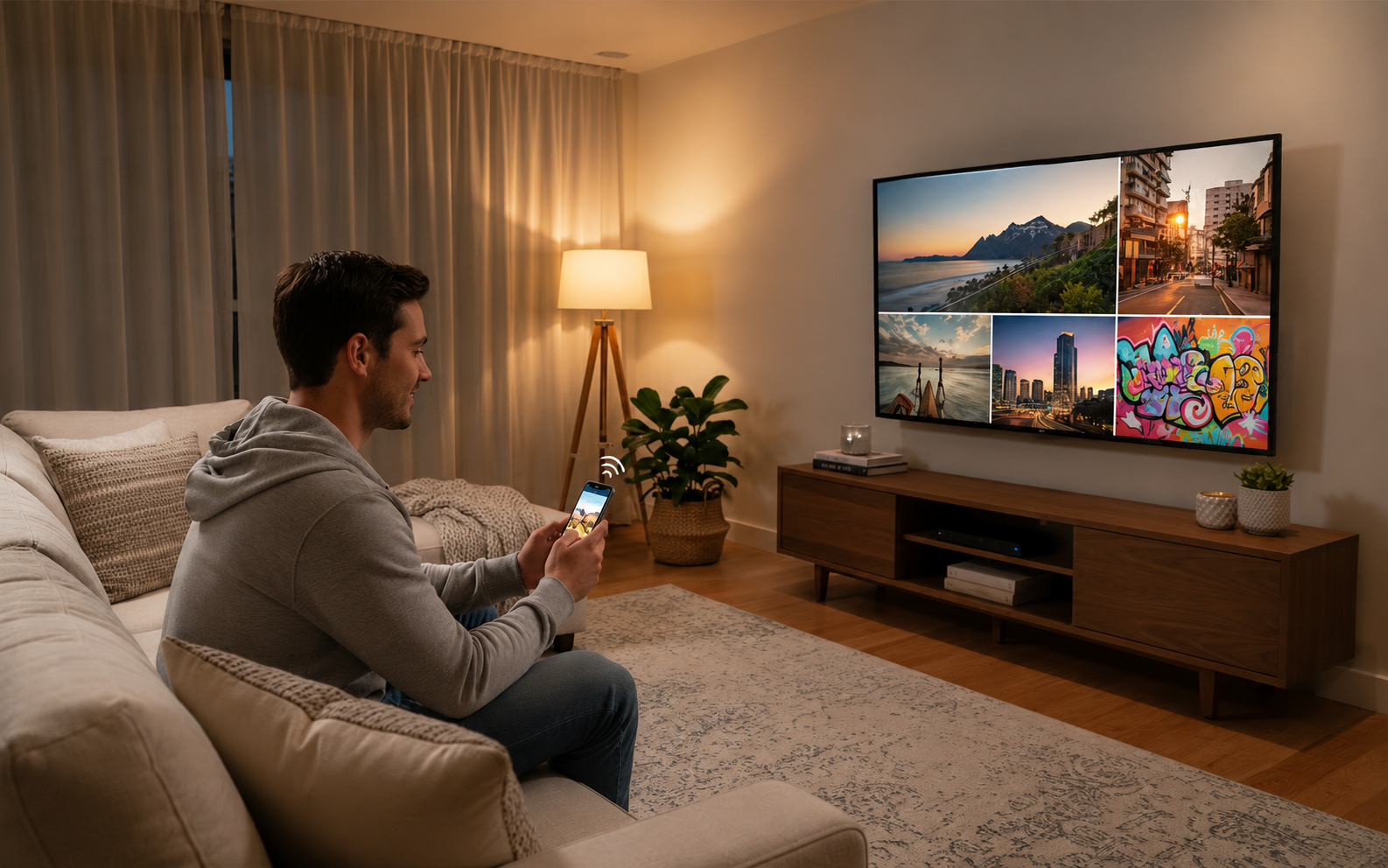
- Cum oglindesti ecranul iPhone pe TV?
- Ce inseamna oglindirea ecranului
- Conectarea prin AirPlay
- Conectarea prin cablu HDMI
- Sfaturi pentru o utilizare fara probleme
- Rezolvarea problemelor de conectare
- Produsul
Cum oglindesti ecranul iPhone pe TV?
Oglindirea ecranului iPhone pe televizor iti permite sa afisezi fotografii, videoclipuri, prezentari sau jocuri pe un ecran mult mai mare. In functie de televizorul pe care il ai, poti utiliza AirPlay, aplicatii dedicate sau o conexiune prin cablu HDMI.
-
AirPlay este cea mai rapida metoda de oglindire pentru televizoarele compatibile.
-
Telefonul si televizorul trebuie sa fie conectate la aceeasi retea Wi-Fi pentru functionarea AirPlay.
-
Conexiunea prin cablu HDMI ofera cea mai stabila imagine si latenta minima.
-
Aplicatiile de screen mirroring reprezinta o solutie excelenta pentru televizoarele fara AirPlay.
-
Compatibilitatea dispozitivelor este principalul criteriu in alegerea metodei de conectare.
Ce inseamna oglindirea ecranului
Cum functioneaza screen mirroring pe iPhone/Samsung
Screen mirroring inseamna duplicarea in timp real a intregului ecran al telefonului tau pe televizor. Tot ceea ce faci pe telefon este afisat simultan pe ecranul mare, inclusiv fotografii, aplicatii, videoclipuri sau prezentari.
Diferenta dintre oglindire si streaming
Spre deosebire de streaming, care transmite doar continutul unei aplicatii, oglindirea reproduce fiecare actiune realizata pe telefon. Acest lucru este util pentru prezentari, jocuri sau demonstratii in care intreaga interfata trebuie afisata.
Cand este utila aceasta functie
Functia este ideala atunci cand vrei sa vizionezi fotografii din vacanta, filme, videoclipuri sau sa prezinti documente pe un ecran generos, fara sa fie nevoie sa transferi fisiere intre dispozitive.
Conectarea prin AirPlay
Verifica cerintele necesare
Pentru utilizarea AirPlay, atat iPhone-ul, cat si televizorul trebuie sa fie conectate la aceeasi retea Wi-Fi. De asemenea, televizorul trebuie sa fie compatibil cu tehnologia AirPlay sau sa folosesti un dispozitiv Apple TV.
Activeaza oglindirea ecranului
Deschide Centrul de control al iPhone-ului si apasa pe pictograma Duplicare ecran. Selecteaza televizorul din lista dispozitivelor disponibile, iar daca apare un cod pe televizor, introdu-l pe telefon pentru confirmare.
Opreste conexiunea cand nu mai ai nevoie
Pentru intreruperea sesiunii, revino in Centrul de control si selecteaza optiunea de oprire a duplicarii. Astfel, telefonul revine imediat la functionarea normala.
Conectarea prin cablu HDMI
Alege adaptorul compatibil
Daca televizorul nu suporta AirPlay sau conexiunea Wi-Fi este instabila, poti utiliza un adaptor Lightning sau USB-C impreuna cu un cablu HDMI. Alegerea adaptorului potrivit depinde de modelul iPhone-ului.
Realizeaza conectarea
Conecteaza adaptorul la telefon, apoi ataseaza cablul HDMI intre adaptor si televizor. Selecteaza sursa HDMI corespunzatoare din meniul televizorului si imaginea va fi afisata automat.
Foloseste accesorii de calitate
Pentru o conexiune stabila si o imagine fara intreruperi, este recomandat sa utilizezi cabluri certificate si rezistente.
Exemplu practic:
Conectarea intr-o camera de hotel prin cablu HDMI
In timpul unei calatorii, reteaua Wi-Fi a hotelului foloseste un protocol de securitate care izoleaza dispozitivele conectate, blocand functionarea AirPlay. Pentru a viziona un film, utilizatorul introduce un adaptor USB-C in portul iPhone-ului si conecteaza un cablu HDMI lung pana in spatele televizorului din camera. Din meniul televizorului se alege sursa „HDMI 2”, iar interfata telefonului se proiecteaza instantaneu, oferind o redare fluida si stabila, independenta de internetul local.
Sfaturi pentru o utilizare fara probleme
Protejeaza telefonul in timpul utilizarii
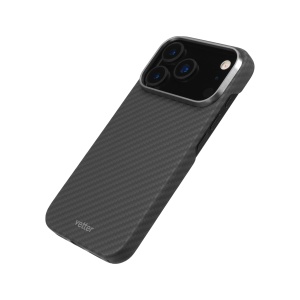
Atunci cand conectezi frecvent iPhone-ul la televizor sau il utilizezi pentru prezentari si divertisment, este recomandata folosirea unei huse pentru iPhone rezistente. Astfel, reusesti sa prelungesti drata de viata a smartphone-ului tau.
Mentine ecranul impecabil
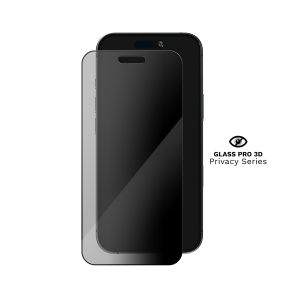
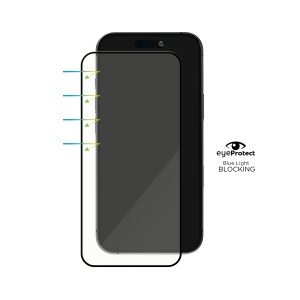
Un display curat si bine protejat ofera o experienta mai placuta atat in timpul utilizarii zilnice, cat si atunci cand proiectezi continut pe televizor. O folie de protectie pentru ecranul de iPhone ajuta la prevenirea zgarieturilor si a urmelor de uzura.
Protejeaza camera telefonului
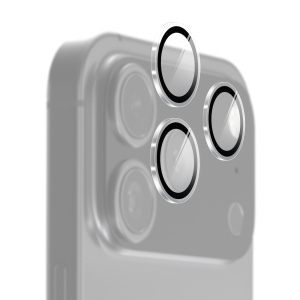
Daca obisnuiesti sa folosesti telefonul pentru fotografii si videoclipuri pe care ulterior le afisezi pe televizor, este recomandat sa protejezi obiectivele impotriva zgarieturilor. O solutie practica este utilizarea unei protectii pentru camera.
Rezolvarea problemelor de conectare
Verifica reteaua Wi-Fi
Cele mai multe probleme apar atunci cand telefonul si televizorul nu sunt conectate la aceeasi retea. Verifica setarile si asigura-te ca semnalul este stabil.
Reporneste dispozitivele
Daca oglindirea nu functioneaza, reporneste atat telefonul, cat si televizorul. In multe situatii, aceasta operatiune elimina erorile temporare de conectare.
Actualizeaza software-ul
Atat Android, iOS, cat si sistemul de operare al televizorului trebuie sa fie actualizate la cele mai recente versiuni. Actualizarile imbunatatesc compatibilitatea si reduc aparitia problemelor de conectare.
Oglindirea ecranului pe TV este o solutie simpla si eficienta pentru a vizualiza continutul preferat pe un ecran mare. Alegand metoda potrivita si folosind accesorii de calitate, te vei bucura de o conexiune stabila si o experienta excelenta de fiecare data. Incearca acum functia de screen mirroring.
Referinte:
-
Pogue, D. (2019). IPhone: The Missing Manual: The Book That Should Have Been in the Box. United States: O'Reilly Media.
-
Mack, S. (2002). Streaming media bible. John Wiley & Sons.
Produsul
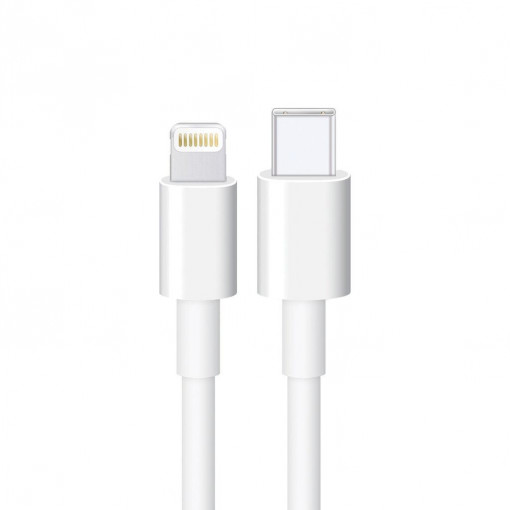
Cablu USB Type-C to Lightning, 1m
49,99 RON
In stoc. Livrare in 24-48h sau ridicare din 10 magazine Vetter.
Vezi produsul

Comentarii