


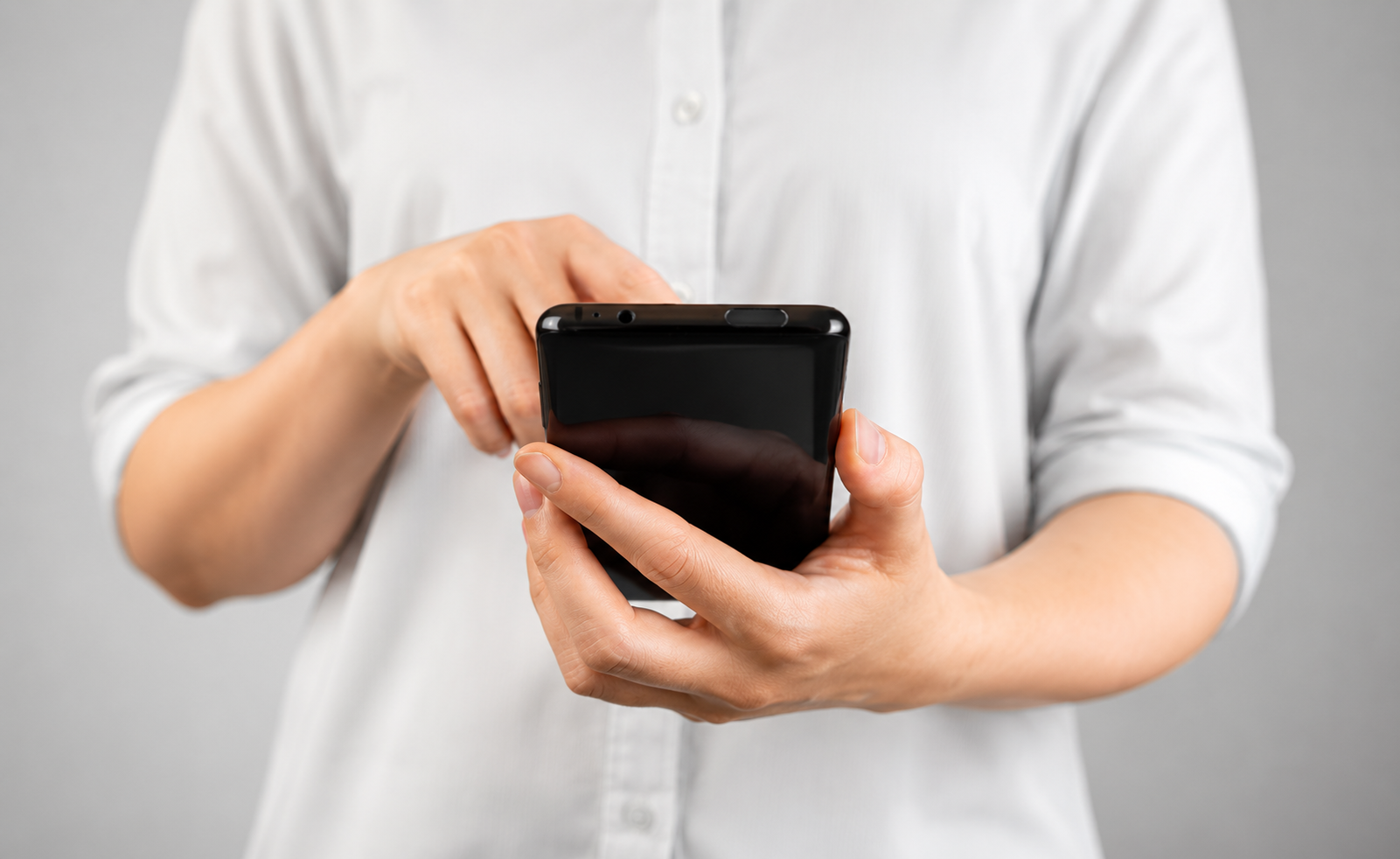
- Cum faci captura de ecran pe un telefon Samsung?
- Cum se face print screen pe Samsung folosind butoanele fizice?
- Cum faci screenshot pe un telefon Samsung prin glisarea cu palma
- Cum poti realiza o captura de ecran derulanta pe Samsung
- Produsul
Cum faci captura de ecran pe un telefon Samsung?
Realizarea unei capturi de ecran pe un dispozitiv Samsung Galaxy este un proces intuitiv, integrat nativ in interfata One UI pentru a facilita salvarea instanta a datelor vizuale.
-
Comenzi hardware rapide - Utilizarea tastelor laterale permite capturarea imediata a interfetei fara accesarea meniurilor software.
-
Interactiuni gestuale avansate - Senzorii de proximitate permit declansarea screenshot-ului prin simple miscari ale mainii peste panoul frontal.
-
Captura extinsa (Scroll) - Functia Smart Capture permite imbinarea automata a mai multor cadre intr-o singura imagine verticala lunga.
Cum se face print screen pe Samsung folosind butoanele fizice?
Combinatia de taste Power si Volum Down
Metoda clasica pe platforma Android si in ecosistemul Galaxy implica apasarea simultana si scurta a butonului de pornire si a tastei de reducere a volumului. Este esential sa nu mentii butoanele apasate prea mult timp, deoarece acest lucru poate declansa meniul de oprire sau slider-ul de volum in locul capturii dorite.
Executia corecta a comenzii hardware
Pentru a reusi screenshot-ul din prima incercare, degetele trebuie pozitionate ferm pe tastele laterale, aplicand o presiune scurta, de tip click. Ecranul va lumina intermitent pentru o fractiune de secunda, semnaland ca imaginea a fost preluata cu succes de procesorul grafic si stocata in memoria buffer.
Impactul accesoriilor asupra accesibilitatii
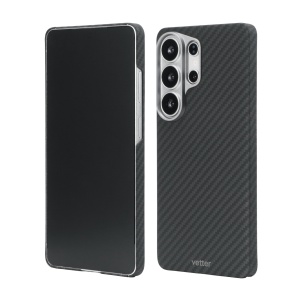
Utilizarea unor huse pentru Samsung de calitate asigura un feedback tactil precis si protejeaza butoanele hardware impotriva uzurii premature. O carcasa bine proiectata nu va obstructiona cursa tastelor, permitand realizarea capturilor de ecran chiar si cu o singura mana, fara efort suplimentar.
Confirmarea vizuala si bara de instrumente
Imediat dupa captura de ecran, in partea inferioara a ecranului va aparea o bara de instrumente temporara care ofera optiuni de editare rapida. Aceasta interfata va permite sa decupezi imaginea, sa scrii note direct pe ea sau sa o partajezi instantaneu prin aplicatiile de mesagerie.
Cum faci screenshot pe un telefon Samsung prin glisarea cu palma
Activarea functiei din meniul Advanced Features
Pentru a folosi aceasta metoda biomecanica, trebuie sa navighezi in Setari la sectiunea Features / Motions and Gestures. Acolo vei gasi optiunea „Palm swipe to capture", care trebuie activata pentru a permite senzorilor de imagine sa recunoasca miscarea mainii deasupra display-ului.
Mecanismul de glisare laterala
Screenshot-ul se realizeaza prin asezarea marginii palmei (partea cu degetul mic) perpendicular pe ecran si glisarea acesteia de la o margine la alta. Miscarea trebuie sa fie fluida si sa mentina contactul usor cu suprafata panoului pentru a fi interpretata corect de catre algoritmul de detectie a gesturilor.
Importanta integritatii panoului frontal
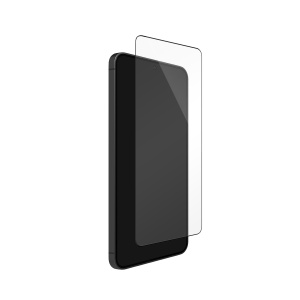
Sensibilitatea la atingere si precizia gesturilor depind in mare masura de starea suprafetei de sticla. Expertii recomanda aplicarea unei folii de protectie de ecran pentru Samsung, deoarece aceasta asigura o glisare lina si previne acumularea amprentelor care pot afecta functionarea corecta a senzorilor tactili, inclusiv in timpul realizarii unui screenshot.
Avantajele ergonomice ale metodei gestuale
Glisarea cu palma este indicata atunci cand telefonul este asezat pe o suprafata plana si nu se doreste ridicarea lui pentru accesarea butoanelor laterale. De asemenea, studiile de ergonomie sugereaza ca utilizarea gesturilor software reduce stresul mecanic asupra componentelor hardware interne ale dispozitivului mobil.
Cum poti realiza o captura de ecran derulanta pe Samsung
Activarea functiei Smart Capture
Captura derulanta, cunoscuta si sub numele de Scroll Capture, devine activa automat dupa ce realizati un screenshot clasic, daca aplicatia curenta permite derularea. In bara de instrumente care apare imediat, va fi vizibila o pictograma cu doua sageti orientate in jos, reprezentand functia de extindere a imaginii.
Procedura de captura pentru continut lung
Prin apasarea repetata a pictogramei de scroll, telefonul va cobori automat in pagina si va „lipi" cadrele succesive intr-un singur fisier vertical. Aceasta tehnologie de stitching software proceseaza marginile imaginilor in timp real pentru a asigura o tranzitie invizibila intre sectiunile capturate.
Utilitatea in mediul profesional si navigare
Aceasta functie este indispensabila pentru a salva conversatii lungi pe WhatsApp sau articole web intregi fara a genera zeci de fisiere separate. Este o metoda mult mai eficienta de organizare a informatiei, facilitand arhivarea documentelor sau a chitantelor digitale lungi intr-un format compact si usor de citit.
Stocarea si formatul fisierelor rezultate
Capturile de tip scroll sunt salvate de regula in format PNG sau JPG in folderul Screenshots din Galeria Samsung. Algoritmii One UI optimizeaza dimensiunea fisierului rezultat pentru a nu ocupa spatiu excesiv in memoria interna, mentinand in acelasi timp o rezolutie inalta a textului.
Stapanirea metodelor de captura pe Samsung Galaxy imbunatateste semnificativ fluxul de lucru si productivitatea pe dispozitivele mobile. Fie ca optezi pentru combinatia clasica de butoane, glisarea eleganta cu palma sau captura extinsa de tip scroll, One UI ofera toate instrumentele necesare pentru o experienta fluida. Nu uita sa iti protejezi dispozitivul cu accesorii adecvate pentru a asigura functionalitatea impecabila a tuturor senzorilor si butoanelor pe termen lung!
Referinte:
-
Samsung Support: How do I take a screenshot?
-
ittechguides.com: How to Take a Screenshot on Samsung Devices
-
techpp.com: How to Take a Screenshot on Samsung Galaxy Devices
Produsul
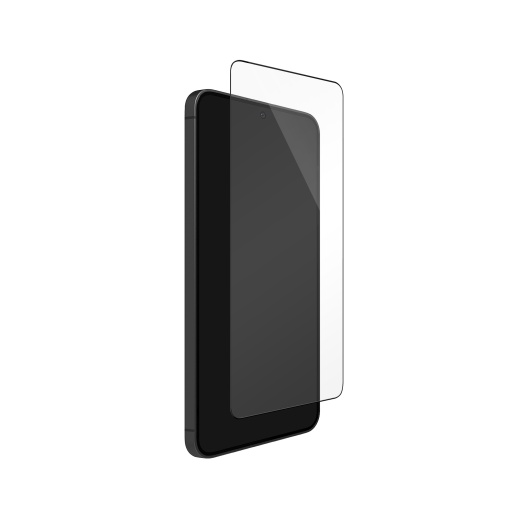
Folie pentru Samsung Galaxy S26 Ultra, Tempered Glass Easy Fit Full Adhesive 2nd Gen
119,99 RON
In stoc. Livrare in 24-48h sau ridicare din 10 magazine Vetter.
Vezi produsul

Comentarii