


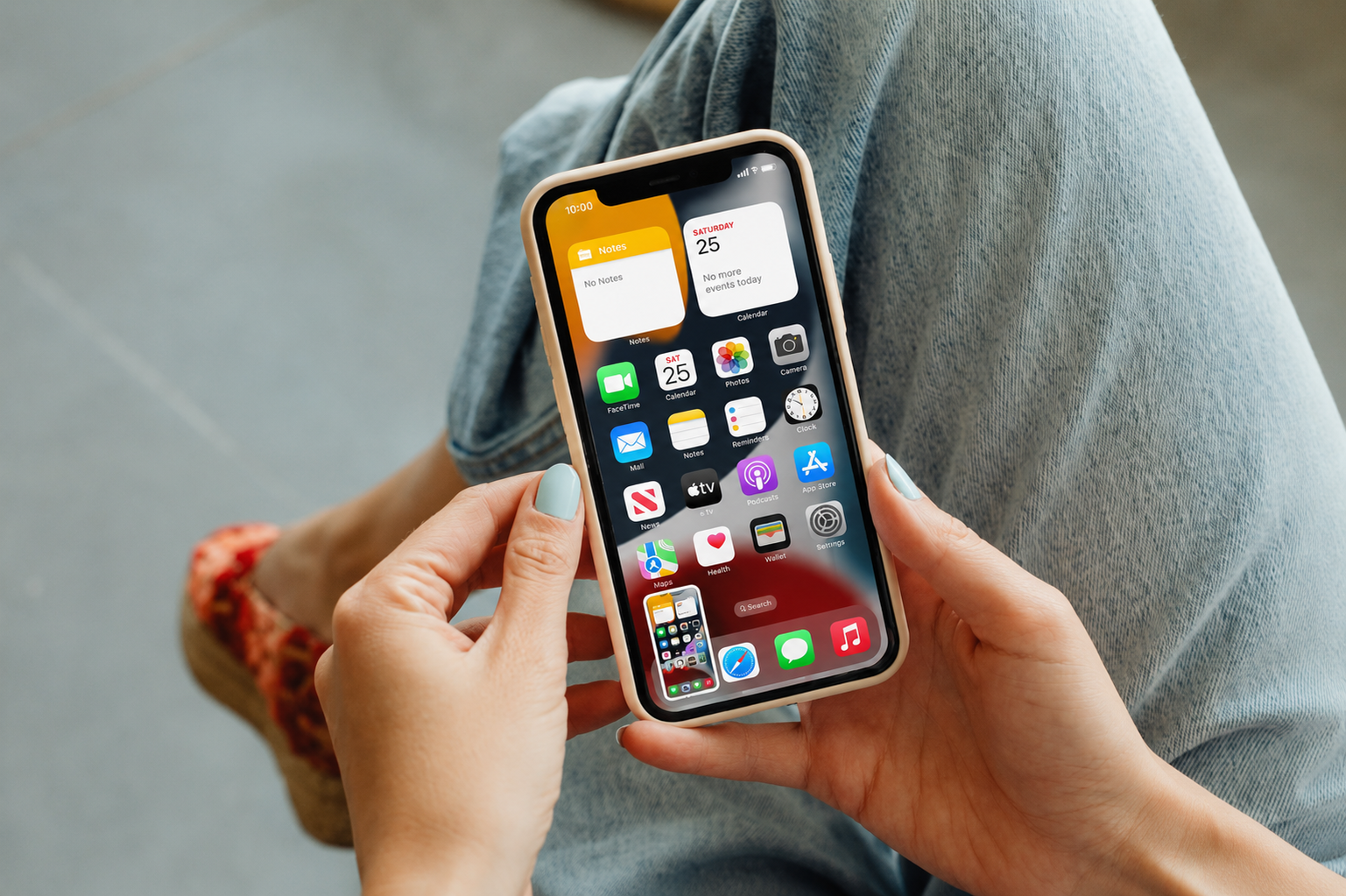
- Cum faci screenshot pe iPhone folosind butoanele fizice?
- Cum activezi si configurezi AssistiveTouch pentru a realiza capturi de ecran pe iPhone?
- Cum configurezi functia Back Tap pentru a face capturi de ecran rapid pe iPhone?
- Cum editezi si salvezi un printscreen pe un dispozitiv IOS?
Captura de ecran pe iPhone este una dintre cele mai rapide metode de a pastra informatiile exact asa cum apar pe display. Fie ca salvezi o confirmare de plata, un mesaj important sau un cadru dintr-un videoclip, functia iti ofera control instant asupra continutului vizual. Este utila mai ales in situatii in care informatiile dispar rapid sau nu pot fi descarcate direct. Integrarea perfecta in iOS face ca screenshot-ul sa devina o extensie naturala a modului in care folosesti zilnic telefonul.
-
Comenzi hardware rapide - Utilizarea tastelor laterale permite capturarea imediata a interfetei fara accesarea meniurilor software.
-
Interactiuni gestuale avansate - Senzorii de proximitate permit declansarea screenshot-ului prin simple miscari ale mainii peste panoul frontal.
-
Captura extinsa (Scroll) - Functia Smart Capture permite imbinarea automata a mai multor cadre intr-o singura imagine verticala lunga.
Cum faci screenshot pe iPhone folosind butoanele fizice?
Modelele cu Face ID
-
Apasa simultan butonul lateral din dreapta si butonul de volum sus din stanga, apoi elibereaza imediat.
-
Ecranul afiseaza un flash alb, iar un sunet discret confirma captura.
-
Este important sa nu mentii apasarea, deoarece sistemul poate activa meniul de oprire sau functiile de urgenta. In testele de interfata, aceasta combinatie ofera cel mai mic timp de reactie dintre toate metodele disponibile.
Modelele cu buton Home
-
Pentru dispozitivele echipate cu Touch ID, apasa simultan butonul lateral (sau superior) si butonul Home.
-
Feedback-ul tactil ofera un control mai precis, ceea ce face metoda preferata de multi utilizatori. Imaginea este capturata instant si salvata in memorie fara a intrerupe aplicatia activa.
Executie corecta
Pentru o captura reusita, sincronizarea este esentiala: ambele butoane trebuie apasate in acelasi timp si eliberate rapid. O executie corecta asigura capturarea exacta a momentului dorit, inclusiv in aplicatii dinamice sau video.
Cum activezi si configurezi AssistiveTouch pentru a realiza capturi de ecran pe iPhone?
Activarea functiei
Acceseaza Settings → Accessibility → Touch → AssistiveTouch si activeaza optiunea. Pe ecran apare un buton virtual flotant, care poate fi pozitionat oriunde pe margini.
Personalizarea meniului
Din sectiunea Customize Top Level Menu, poti adauga functia Screenshot direct in meniul principal. Astfel, captura devine accesibila printr-o simpla atingere.
Configurarea gesturilor
Poti seta actiuni rapide precum Double-Tap sau Long Press pentru a declansa captura de ecran. Aceasta configurare reduce numarul de pasi si permite utilizarea telefonului cu o singura mana.
Utilizare zilnica
AssistiveTouch este util atunci cand vrei sa reduci utilizarea butoanelor fizice. Conform documentatiei oficiale Apple, functia permite controlul dispozitivului fara interactiune mecanica, ceea ce, din perspectiva hardware, poate contribui la limitarea uzurii componentelor supuse unui numar finit de cicluri de apasare.
Cum configurezi functia Back Tap pentru a face capturi de ecran rapid pe iPhone?
Activarea functiei
Mergi la Settings → Accessibility → Touch → Back Tap. Functia este disponibila pe modelele iPhone 8 si mai noi.
Alegerea gestului
Poti selecta Double Tap sau Triple Tap si atribui actiunea Screenshot. Alegerea unui gest mai complex reduce riscul declansarilor accidentale.
Tehnologia din spate
Functia utilizeaza accelerometrul si algoritmi de detectie pentru a interpreta vibratiile produse de atingere. Sistemul diferentiaza intre miscarile obisnuite si comenzile intentionate.
Compatibilitate cu accesorii
Back Tap functioneaza chiar si atunci cand folosesti o husa pentru iPhone, desi grosimea acesteia poate influenta sensibilitatea. Optimizarea software mentine o rata ridicata de precizie. De asemenea, majoritatea foliilor de protectie pentru iPhone nu afecteaza functionarea corecta a functiei Back Tap, deoarece acestea sunt suficient de subtiri incat sa nu interfereze cu sensibilitatea detectata de telefon.
Experienta de utilizare
Este una dintre cele mai discrete metode de a face screenshot, fara a atinge ecranul sau butoanele. In utilizare reala, ofera un echilibru intre viteza si confort.
Cum editezi si salvezi un printscreen pe un dispozitiv IOS?
Miniatura interactiva
O previzualizare apare in coltul ecranului pentru cateva secunde. Atingerea acesteia deschide interfata de editare.
Markup in timp real
Poti desena, adauga text sau semnaturi direct pe imagine. Instrumentele sunt optimizate pentru precizie si raspuns rapid.
Salvare automata
Daca nu interactionezi cu miniatura, captura este salvata automat in aplicatia Photos, in albumul Screenshots.
Optiuni de export
Poti trimite rapid captura prin Share Sheet sau o poti salva in Files pentru organizare avansata.
Capturi extinse in Safari
Pentru pagini web, optiunea Full Page permite salvarea intregului continut sub forma de PDF, nu doar partea vizibila.
Fiecare metoda de captura pe iPhone este gandita pentru un tip diferit de utilizare. Butoanele fizice ofera viteza maxima, AssistiveTouch aduce flexibilitate, iar Back Tap introduce un mod discret si modern de interactiune. Alegerea depinde de modul in care folosesti dispozitivul zi de zi. Indiferent de varianta, functia de screenshot ramane un instrument esential pentru organizare, comunicare si productivitate.
Referinte:
-
Apple Support - „Take a screenshot on your iPhone”
-
Apple Developer Documentation – Human Interface Guidelines
-
Apple Support - „Use Back Tap on your iPhone”
-
burga.com - „iPhone Tips and Tricks (Hidden Features)”
Comentarii