






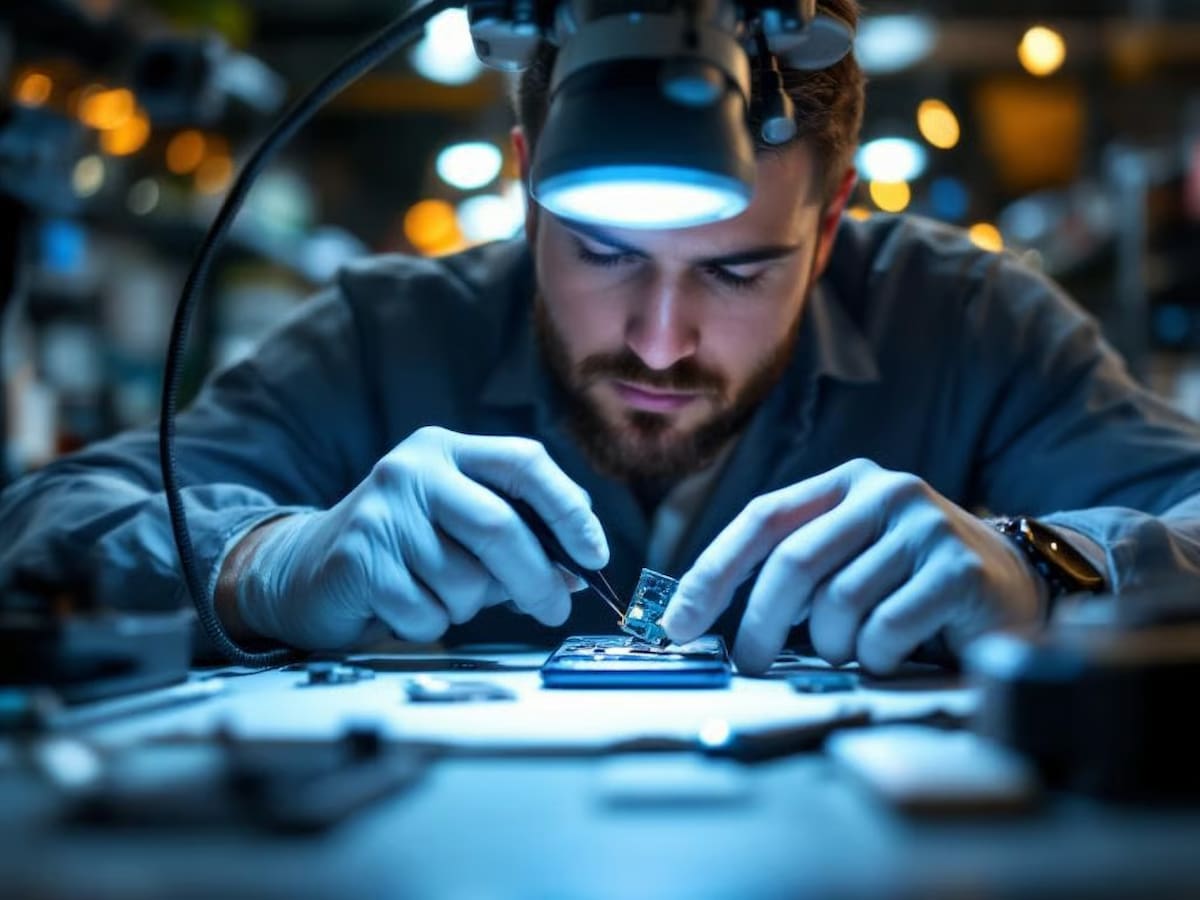
- Cauzele principale pentru care nu merge camera Samsung
- Solutii rapide care functioneaza la problemele camerei de telefon Samsung
- Cand sa apelezi la un specialist daca nu merge camera la telefonul tau Samsung?
- Prevenirea problemelor cu camera Samsung
Te-ai trezit in fata unui peisaj superb, gata sa-l imortalizezi, doar ca sa descoperi ca aplicatia camerei refuza sa porneasca? Afla cauzele si solutiile care functioneaza cu adevarat!
-
Cache-ul corupt al aplicatiei Camera este cea mai frecventa cauza software: datele temporare deteriorate blocheaza accesul la resursele necesare functionarii.
-
Bateria insuficient incarcata sau carduri MicroSD incompatibile cauzeaza erori hardware: aplicatia camerei necesita alimentare consistenta si stocare functionala.
-
Repornirea telefonului si stergerea cache-ului rezolva o mare parte din probleme: aceste solutii simple reseteaza procesele active si elimina erorile temporare.
-
Mesajul "Camera Failed" persistent dupa toate incercarile indica defectiune hardware care necesita interventie specializata pentru reparatie sau inlocuire de componente.
-
Actualizarea sistemului de operare si gestionarea spatiului de stocare previn problemele. Mentinerea telefonului actualizat la zi elimina multe dintre bug-urie cunoscute de programatorii sistemelor de operare Samsung.
Cauzele principale pentru care nu merge camera Samsung
Problemele software: cele mai frecvente cauze
Cache-ul corupt este responsabilul numarul unu! Cand datele temporare se acumuleaza si se deterioreaza, aplicatia Camera nu mai poate accesa corect resursele necesare. Rezultat? Eroarea "Camera Failed" sau aplicatia pur si simplu nu porneste.
-
Permisiunile restrictive pot bloca accesul camerei la functiile esentiale ale sistemului.
-
Modificarile accidentale ale setarilor de confidentialitate sau conflictele cu alte aplicatii care folosesc camera genereaza erori persistente.
-
Versiuni invechite ale sistemului de operare contin adesea bug-uri care afecteaza functionarea camerei.
Samsung lanseaza periodic actualizari care corecteaza aceste probleme. Atentie! Ignorarea lor poate duce la disfunctionalitati.
Probleme de tip hardware: cauze ceva mai serioase
Bateria insuficient incarcata nu poate alimenta componentele camerei care consuma energie considerabila. Sub 15-20% baterie, multe telefoane limiteaza functiile energofage, inclusiv camera.
Cardurile MicroSD incompatibile sau deteriorate interfereaza cu functionarea normala, creand conflicte in sistemul de stocare al imaginilor. Daca setarea implicita pentru salvare este pe cardul SD si acesta are probleme, camera va refuza sa porneasca.
Socurile sau loviturile de corpuri dure ori expunerea la umiditate pot deteriora modulul camerei, senzorul sau lentila. Chiar si o cadere aparent ”norocoasa” a telefonului care pare sa fie intreg si perfect functional poate deconecta sau deteriora componentele interne sensibile.
Solutii rapide care functioneaza la problemele camerei de telefon Samsung
Repornire completa: primul pas esential de facut
Apasa lung butonul de pornire si selecteaza "Restart". Aceasta actiune simpla reseteaza procesele active si elimina erorile temporare care afecteaza camera.
Dupa repornire, deschide Setari > Aplicatii > Camera > Permisiuni si verifica ca toate permisiunile necesare sunt activate (Camera, Stocare, Microfon pentru video).
Stergere cache-ului si datelor din aplicatia Camera
Pasi de urmat:
-
Deschide Setari > Aplicatii;
-
Gaseste si selecteaza Camera;
-
Acceseaza Stocare;
-
Apasa Sterge cache, apoi Sterge date;
Aceasta actiune va reseta aplicatia la starea initiala, fara a afecta fotografiile existente din galerie. Problema se rezolva in cele mai multe din situatiile de eroare de tip software!
Verificarea spatiului de stocare
O memorie interna aproape plina (sub 1 GB liber) poate impiedica salvarea noilor fotografii si cauza erori ale camerei. Verifica meniul Setari > Stocare si elibereaza spatiu de pe telefon stergand aplicatii sau fisiere neutilizate.
Daca folosesti card MicroSD:
-
Scoate temporar cardul;
-
Reporneste telefonul:
-
Testeaza camera fara card.
Daca acum functioneaza, problema e la cardul SD: inlocuieste-l cu unul compatibil (recomandat Class 10 sau UHS-I).
Actualizarea sistemului de operare
Samsung lanseaza periodic actualizari One UI care corecteaza bug-uri. Acceseaza Setari > Actualizare software > Descarca si instaleaza. Daca ai o actualizare disponibila, instaleaz-o. Acest lucru poate rezolva problema camerei nefunctionale instantaneu.
Verificare functionarii camerei in Safe Mode
-
Porneste telefonul Samsung in Safe Mode (apasa lung pe butonul de pornire, apoi apasa lung pe "Oprire" si confirma Safe Mode).
-
In cazul in care camera functioneaza in Safe Mode, problema e cauzata de o aplicatie terta parte.
-
Dezinstaleaza aplicatiile recent instalate si verifica din nou camera.
Cand sa apelezi la un specialist daca nu merge camera la telefonul tau Samsung?
Semne clare ca ai nevoie de ajutor profesional
Eroarea "Camera Failed" persista dupa toate solutiile software de mai sus? Problema e probabil hardware si necesita interventie specializata.
Deteriorari fizice vizibile ale lentilei sau modulului camerei (zgarieturi adanci, crapaturi, pete interne care nu se sterg) indica deteriorare hardware ce necesita inlocuire componente.
Imagini constant neclare sau pete persistente pe fotografii, chiar dupa curatarea lentilei, pot indica deteriorarea senzorului sau a sistemului de focalizare.
Resetarea completa la setarile din fabrica nu a rezolvat nimic? Daca nici aceasta masura drastica (ai grija sa faci backup de date mai intai!) nu functioneaza, cauza este cu siguranta de natura hardware.
Expunere la umiditate sau lichide: chiar daca telefonul pare uscat, umezeala interna poate coroada componentele gradual. In acest caz, o verificare profesionala este necesara.
Prevenirea problemelor cu camera Samsung
Obiceiuri simple care fac diferenta
Actualizari regulate: Verifica lunar meniul Setari > Actualizare software. Samsung imbunatateste constant functionarea camerei prin patch-uri de securitate si actualizari One UI.
Protectia fizica inteligenta a telefonului:
-
O husa Samsung de calitate protejeaza telefonul de impact si zgarieturi.
-
Pentru Galaxy S24 Ultra sau S23 Ultra, sau pentru modelele de top mai noi precum S25, investitia intr-o husa potrivita e esentiala pentru protectia blocului proeminent de camere.
Protectie dedicata pentru camera:
-
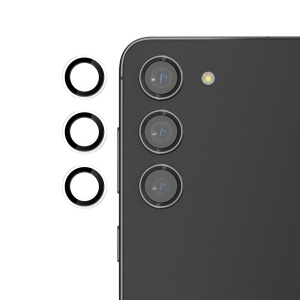
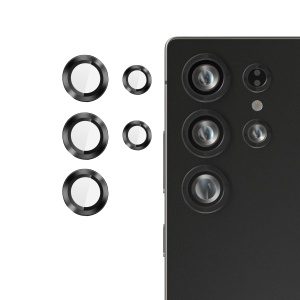
Poti asigura protectia camerei prin lentile de sticla temperata, rame protectoare sau capace foto previne zgarieturile si impacturile directe asupra lentilei.
-
Pentru dispozitive high-end cu sisteme foto complexe (triple sau quad camera), aceasta protectie e cruciala.
Curatare periodica corecta:
-
Foloseste o carpa din microfibra pentru a curata lentila saptamanal.
-
Nu folosi servetele de hartie sau materiale abrazive care pot zgaria stratul protector al lentilei!
Evita temperaturi extreme:
-
Nu lasa telefonul in masina vara, la soare (peste 40°C) sau la frig iarna (sub -10°C).
-
Componentele electronice sunt sensibile la socuri termice.
Gestionare inteligenta a memoriei: Pastreaza minimum 2-3 GB spatiu liber pentru functionarea optima a camerei si procesarea fotografiilor.
Verificare periodica permisiuni: Dupa actualizari majore de sistem, verifica daca aplicatia Camera mai are toate permisiunile necesare activate.
Optimizarea performantei camerei la telefoanele Samsung
Setari recomandate pentru calitatea optima a fotografiilor si filmarilor:
-
Rezolutie maxima activata pentru senzorul principal;
-
HDR activat pentru fotografii in conditii de lumina dificile;
-
Scene Optimizer activat pentru ajustari automate inteligente.
Daca aplicatia Camera incepe sa fie lenta:
-
Dezactiveaza temporar functiile AI (Scene Optimizer);
-
Redu rezolutia pentru fotografii rapide zilnice pentru care nu este necesara acea ”tusa artistica”;
-
Sterge periodic fotografiile vechi si videoclipurile de care nu mai ai nevoie din galerie.
-
Pentru telefoanele Samsung de ultima generatie, profita de modul Expert RAW pentru control total asupra setarilor si calitate foto maxima, dar retine ca fisierele RAW ocupa mult spatiu.
Asadar, rezolvarea problemelor camerei telefoanelor Samsung necesita o abordare sistematica: incepi cu solutiile simple (repornire, stergere cache, verificare permisiuni) si progresezi catre masuri complexe doar daca e necesar. Majoritatea problemelor software se rezolva rapid acasa cu setarile telefonului, in timp ce defectiunile hardware necesita atentie specializata.
Retine: Mentinerea sistemului actualizat, protectia fizica prin huse premium si protectii dedicate pentru camera, plus curatarea periodica sunt cheia pentru o camera care functioneaza impecabil ani la rand. Telefonul tau Samsung merita cea mai buna ingrijire pentru a-i captura perfect fiecare moment important!




Comentarii