Descopera cum poti transfera rapid pozele de pe telefon pe calculator folosind un cablu 🔌, simplu si eficient!
📱 Alegerea cablului USB potrivit pentru transfer
Vei avea nevoie de cabluri type-C, cabluri lightning sau micro-USB de calitate, compatibile cu telefonul tau si cu portul USB al calculatorului. Cablurile originale sunt adesea cele mai fiabile, dar orice cablu USB de tipul corect va functiona, atata timp cat permite transferul de date (nu doar incarcarea).
🔗 Conectarea telefonului la calculator prin cablu
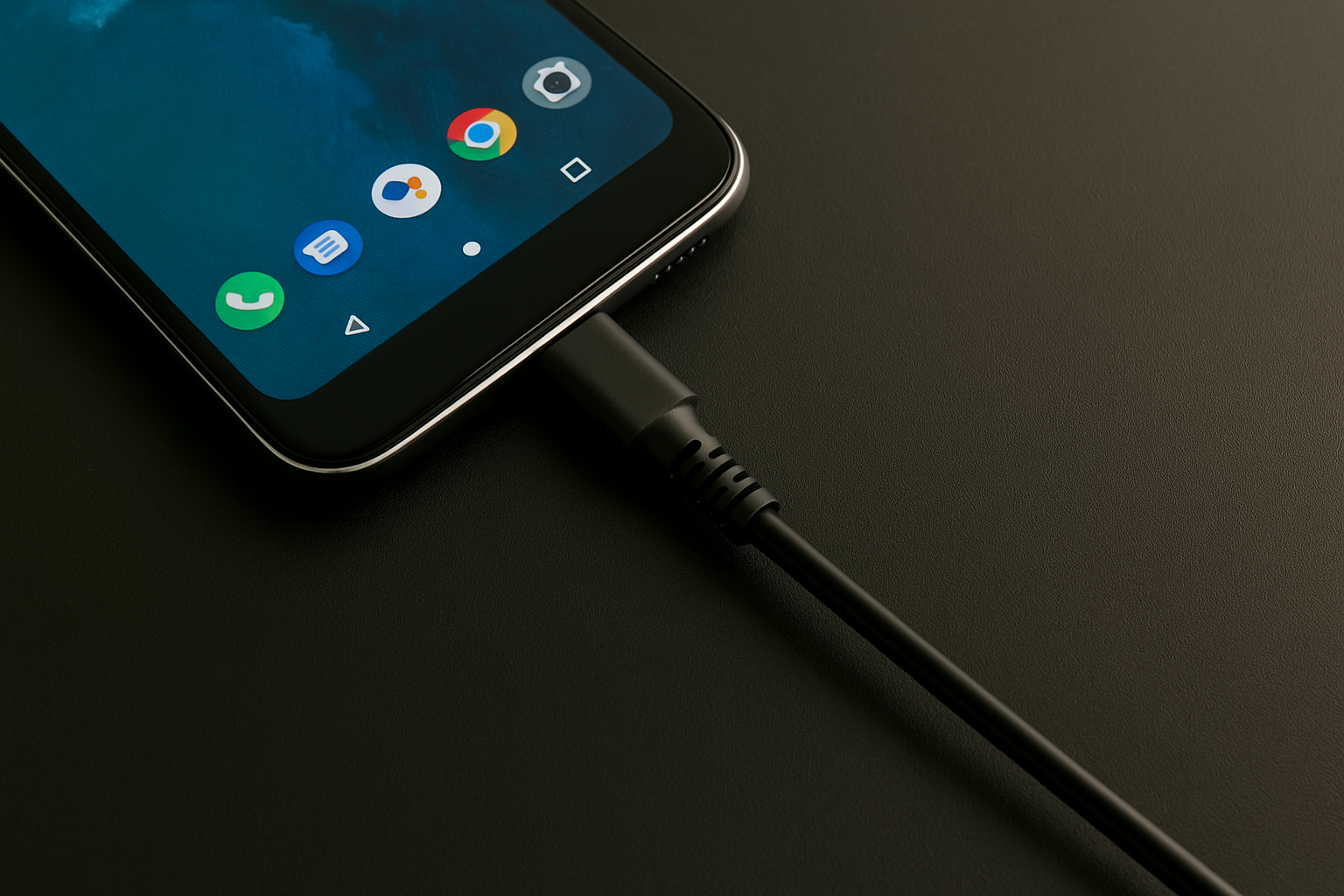
Introdu cablul in portul corespunzator al telefonului si al calculatorului. In majoritatea cazurilor, calculatorul va recunoaste automat telefonul ca un dispozitiv extern, iar pe ecranul telefonului ar trebui sa apara o notificare care te intreaba ce vrei sa faci cu dispozitivul conectat. Selecteaza optiunea "Transfer fisiere" sau "Transfer media" pentru a incepe procesul.
🔐 Permisiunile necesare pe telefon pentru transferul fisierelor
Dupa ce ai conectat telefonul, va trebui sa acorzi permisiuni de acces la fisierele telefonului. Aceste permisiuni pot varia in functie de sistemul de operare al telefonului, dar de obicei, vei vedea o fereastra pop-up pe care trebuie sa o confirmi. Daca nu apare automat, asigura-te ca ai activat optiunea de "Transfer fisiere" din setarile de conectivitate ale telefonului.
⚙️ Alegerea modului de transfer pe telefon (Transfer fisiere)
Dupa conectare, telefonul poate avea mai multe optiuni pentru conectare, cum ar fi incarcarea, transferul de fisiere sau transferul de imagini. Selecteaza "Transfer fisiere" pentru a putea accesa pozele si alte fisiere de pe telefon. Daca optiunea nu este activata automat, poti accesa setarile telefonului si schimba modul de conectare la USB.
🖼️ Gasirea folderului corect pentru poze pe telefon (DCIM)
Odata ce telefonul este conectat la calculator, deschide folderul de fisiere de pe calculator (de obicei, va aparea o fereastra noua pe ecran). Cautand folderul "DCIM" sau "Poze" pe telefon, vei gasi majoritatea pozelor tale. Acesta este folderul standard in care telefonul salveaza imaginile si videoclipurile realizate cu camera foto. In functie de modelul telefonului, folderul poate fi numit si "Camera" sau "Media".
📂 Accesarea fisierelor din telefon pe calculator
Odata ce ai localizat folderul cu pozele, fa dublu click pe el pentru a-l deschide. Daca vrei sa transferi doar anumite poze, poti naviga prin folderul respectiv pentru a selecta fisierele dorite. In acest punct, ai si optiunea de a vizualiza fisierele inainte de a le transfera.
📑 Selectarea si copierea pozelor dorite
Selecteaza pozele pe care vrei sa le transferi. Pentru a selecta mai multe poze, poti folosi tasta "Ctrl" (sau "Cmd" pe Mac) si sa faci clic pe fiecare poza in parte. Dupa ce ai selectat fisierele, fa clic dreapta si alege optiunea "Copiere" sau foloseste combinatia de taste "Ctrl + C" (sau "Cmd + C").
📁 Crearea unui folder pe calculator pentru organizarea pozelor
Pentru a pastra pozele organizate, este o idee buna sa creezi un folder dedicat pe calculator unde sa salvezi pozele transferate. Fa clic dreapta pe desktop sau intr-un folder existent si alege optiunea "Nou" > "Folder". Apoi, poti denumi folderul (de exemplu, "Poze din telefon") si poti lipi fisierele acolo. Pentru a lipi fisierele, foloseste "Ctrl + V" (sau "Cmd + V" pe Mac).
🛑 Sfaturi pentru a evita duplicarea fisierelor
Daca ai mai transferat poze din telefon pe calculator inainte, este posibil sa apara fisiere duplicate. Pentru a evita acest lucru, poti verifica daca fisierele exista deja pe calculator inainte de a le copia.
✅ Finalizarea transferului si verificarea pozelor pe calculator
Dupa ce ai lipit fisierele in folderul dorit, verifica daca toate pozele au fost transferate corect. Poti deschide folderul pentru a vizualiza fisierele si a te asigura ca nu au fost corupte in timpul transferului. Daca toate fisierele sunt intacte, ai terminat procesul cu succes si poti deconecta telefonul de la calculator.
Acum ca stii cum sa transferi pozele, incearca si organizeaza-ti fisierele pentru o gestionare mai usoara! 🚀



Comentarii