

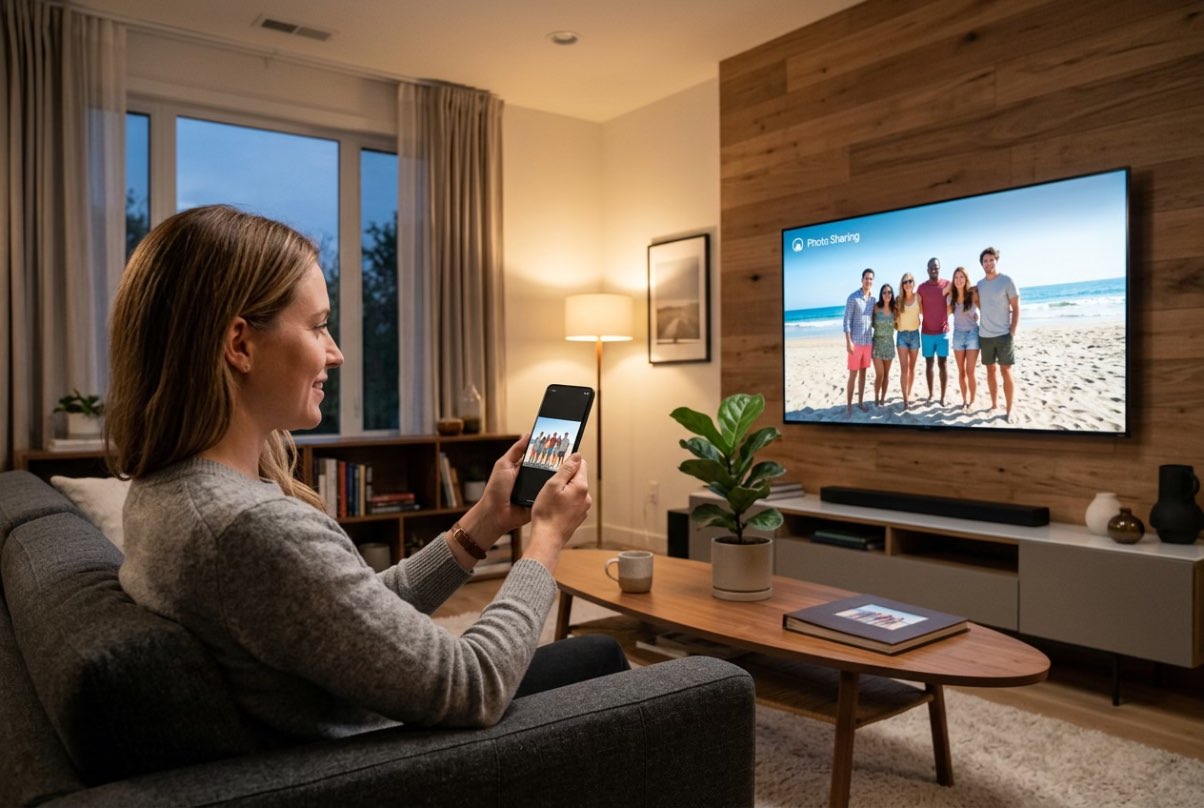
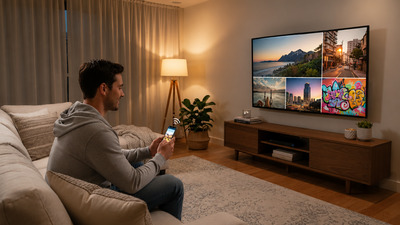
Functia de oglindire ecran Samsung iti permite sa afisezi pe televizor tot ce vezi pe telefon: fotografii, pagini web, aplicatii sau jocuri. Cea mai simpla metoda este Smart View, dar exista si variante prin SmartThings, Tap View sau cablu USB-C la HDMI.
-
Conecteaza dispozitivele la aceeasi retea Wi-Fi. Telefonul si televizorul trebuie sa foloseasca aceeasi retea, nu doar acelasi furnizor de internet.
-
Deschide panoul de setari rapide. Gliseaza de doua ori in jos din partea de sus a ecranului telefonului.
-
Atinge Smart View. Daca pictograma nu este vizibila, gliseaza lateral prin panoul de comenzi sau apasa butonul de editare pentru a o adauga.
-
Selecteaza televizorul. Apasa pe numele televizorului Samsung afisat in lista.
-
Accepta conectarea. Confirma pe televizor si pe telefon atunci cand apare solicitarea.
Ce faci daca imaginea apare mica pe televizor
Verifica raportul de aspect al ecranelor
Telefonul si televizorul pot folosi rapoarte de aspect diferite. Ecranul telefonului este, de regula, inalt si ingust, in timp ce televizorul foloseste frecvent formatul 16:9.
De ce apar marginile negre
Din cauza diferentei dintre formatele ecranelor, imaginea transmisa poate avea margini negre sau poate ocupa doar o parte din suprafata televizorului.
Modifica setarea din Smart View
Deschide Smart View, intra in Mai multe optiuni, apoi acceseaza Setari. Cauta sectiunea Raport de aspect telefon.
Alege afisarea pe ecran complet
Selecteaza optiunea Ecran complet pe dispozitivul conectat, daca aceasta este disponibila. Imaginea va ocupa o suprafata mai mare pe televizor.
Verifica daca sunt taiate elemente
Afisarea pe ecran complet poate taia anumite elemente aflate la marginile ecranului telefonului. Pentru fotografii si videoclipuri, testeaza ambele variante si pastreaza setarea care afiseaza continutul corect.
Smart View nu apare sau televizorul nu este gasit
De ce Smart View nu apare sau nu detecteaza televizorul
Aceasta este una dintre cele mai intalnite probleme mentionate in tutorialele YouTube. Multi utilizatori intreaba de ce Smart View lipseste, de ce televizorul nu este detectat sau de ce conectarea se opreste dupa cateva secunde.
In comentariile unui tutorial romanesc, problema este descrisa direct: Smart View nu apare in meniul telefonului sau televizorul nu este gasit, chiar daca este un model Samsung. De exemplu, utilizatoarea @MariaMancas-m3l intreba acum 2 ani de ce nu ii apare pictograma Smart View in telefon si ce poate face in aceasta situatie, in timp ce utilizatorul @IlieTianu aducea in discutie acum 1 an o problema similara de conectare la un televizor Samsung Smart TV, dovedind cat de frecvente sunt aceste blocaje de detectie. (MyZone, Cum te conectezi cu Samsung la SmartTV, 2024)
Verifica reteaua Wi-Fi si starea televizorului
Asigura-te ca telefonul si televizorul sunt conectate la aceeasi retea Wi-Fi.
Televizorul trebuie sa fie pornit si sa se afle pe ecranul principal. Aceasta conditie ridica des semne de intrebare; de pilda, utilizatorul @ViorelVarga-g9j punea acum 2 ani o intrebare esentiala, dorind sa stie daca este necesar ca si televizorul sa fie conectat la Wi-Fi sau doar telefonul, raspunsul fiind ca ambele dispozitive trebuie obligatoriu sa fie pe acelasi router.
Verifica si daca ai acceptat permisiunea de conectare afisata pe televizor atunci cand ai incercat sa folosesti Smart View. Legat de acest pas de securitate, utilizatorul @ticagoe solicita acum 1 an informatii privind codul afisat de televizor la conectare, un cod care apare tocmai pentru a confirma asocierea dintre cele doua ecranizari. (MyZone, Cum te conectezi cu Samsung la SmartTV, 2024)
Actualizeaza si reporneste dispozitivele
Telefonul si televizorul trebuie sa aiba software-ul actualizat. O versiune mai veche poate provoca probleme de detectare sau poate intrerupe conexiunea dupa cateva secunde.
Dezactiveaza si orice conexiune VPN, deoarece aceasta poate impiedica telefonul sa identifice televizorul din reteaua locala. Daca problema continua, reporneste telefonul, televizorul si routerul.
Activeaza functia de oglindire pe televizor
Pe unele televizoare Samsung, functia de oglindire trebuie activata manual din meniul Ghid de conectare, Sursa sau Manager conexiuni dispozitiv.
Denumirea si locul in care se gaseste optiunea pot varia in functie de modelul televizorului si de versiunea software instalata.
Verifica daca telefonul este compatibil cu Smart View
Pe Samsung A05s si pe alte modele din gama de baza, Smart View poate sa nu fie disponibila in forma obisnuita.
Nu instala automat o aplicatie cu nume similar din magazinul de aplicatii. Unele solutii terte afiseaza reclame, dar nu adauga functia nativa Smart View dezvoltata de Samsung. De altfel, solutiile simple si native sunt de cele mai multe ori suficiente; utilizatorul @bonculescucatalin8983 relata acum 3 ani ca a reusit sa realizeze conectarea fara nicio aplicatie externa, doar prin simpla functie de oglindire integrata pe telefon.
Alternative la Samsung Smart View
SmartThings
Deschide aplicatia SmartThings si adauga televizorul Samsung. Dupa selectarea televizorului, intra la Mai multe optiuni si alege Oglindire ecran sau Smart View.
SmartThings este utila mai ales atunci cand televizorul nu apare imediat in panoul rapid. Aplicatia poate afisa mai clar dispozitivele disponibile si solicitarile de acces.
Tap View
Pe anumite combinatii de telefon si televizor Samsung, Tap View permite pornirea conexiunii prin apropierea telefonului de marginea televizorului. Functia trebuie activata inainte din SmartThings, in zona Meniu > Setari > Tap view, Tap sound.
Tap View nu este disponibila pe toate modelele. Daca nu apare in aplicatie, foloseste Smart View sau conectarea prin cablu. Deoarece Tap View presupune apropierea si manevrarea telefonului langa marginea televizorului, este recomandat sa eviti lovirea sau alunecarea dispozitivului. O husa pentru Samsung aleasa pentru modelul exact poate proteja telefonul in timpul utilizarii zilnice, fara sa ingreuneze accesul la porturi si comenzi.
Cablu USB-C la HDMI
Un adaptor USB-C la HDMI este varianta potrivita atunci cand Wi-Fi-ul este instabil, televizorul nu este detectat sau ai nevoie de o imagine fara intreruperi. Conecteaza adaptorul la telefon, cablul HDMI la adaptor si televizor, apoi selecteaza intrarea HDMI corecta.
Atentie: Nu orice telefon cu port USB-C transmite imagine prin HDMI. Functia depinde de model si de compatibilitatea hardware. Verifica specificatiile telefonului inainte sa cumperi adaptorul.
Oglindire completa sau distribuire din aplicatie?
Cand sa folosesti distribuirea din aplicatie
Pentru YouTube si Netflix, este adesea mai eficient sa folosesti butonul de distribuire disponibil direct in aplicatie, in loc sa oglindesti intregul ecran al telefonului.
Cum functioneaza distribuirea directa
In acest caz, televizorul reda continutul direct, iar telefonul ramane disponibil pentru control. Poti schimba videoclipul, regla volumul sau naviga in aplicatie fara sa afisezi permanent ecranul telefonului pe televizor. Daca folosesti frecvent telefonul pentru a controla redarea, ecranul ramane activ si este atins mai des pe durata vizionarii. O protectie de ecran pentru Samsung aleasa pentru modelul exact poate reduce urmele de uzura si riscul de zgarieturi, pastrand in acelasi timp sensibilitatea comenzilor tactile.
Cand este mai potrivita oglindirea completa
Oglindirea intregului ecran este utila pentru fotografii si albume, pagini web, documente, prezentari, demonstratii sau aplicatii care nu includ un buton de distribuire.
Diferente privind consumul bateriei
Distribuirea continutului direct din aplicatie consuma, de obicei, mai putina baterie decat oglindirea permanenta a ecranului. Telefonul nu trebuie sa transmita continuu intreaga imagine catre televizor. In timpul unei prezentari, al unei sesiuni de jocuri sau al vizionarii unui continut mai lung, nivelul bateriei poate scadea rapid. Pentru a mentine telefonul alimentat, foloseste un model de cablu USB-C pentru telefon compatibil cu portul dispozitivului si cu puterea incarcatorului.
De ce pot aparea intarzieri in jocuri
Pentru jocuri, oglindirea prin Wi-Fi poate produce intarzieri intre comenzile de pe telefon si imaginea afisata pe televizor. Problema apare mai ales atunci cand routerul este aglomerat sau telefonul se afla la distanta mare de televizor.
Asadar, pentru majoritatea telefoanelor Samsung, incepe cu Smart View si verifica reteaua Wi-Fi inainte sa schimbi setari mai complicate. Daca televizorul nu este gasit, incearca SmartThings, reporneste dispozitivele si verifica permisiunea de conectare. Cand conexiunea wireless ramane instabila, un adaptor compatibil USB-C la HDMI este solutia mai sigura.
Surse si referinte:
-
Samsung. Cum poți oglindi ecranul smartphone-ului Samsung pe televizor. 2026. https://www.samsung.com/ro/support/mobile-devices/cum-puteti-oglindi-ecranul-smartphone-ului-samsung-pe-televizor/;
-
Samsung. Screen mirroring to your Samsung TV. 2026. https://www.samsung.com/us/support/answer/ANS10001896/;
-
Samsung. Ce este Screen Mirroring si cum se poate utiliza cu televizorul Samsung. 2020. https://www.samsung.com/ro/support/tv-audio-video/what-is-screen-mirroring-and-how-do-i-use-it-with-my-samsung-tv/.
Experiente din comunitate:
-
@MariaMancas-m3l, YouTube, comentariu despre lipsa pictogramei Smart View, acum 2 ani. https://www.youtube.com/watch?v=gQhVMXVGnXo;
-
@ViorelVarga-g9j, YouTube, intrebare despre necesitatea conexiunii Wi-Fi la televizor, acum 2 ani. https://www.youtube.com/watch?v=gQhVMXVGnXo;
-
@IlieTianu, YouTube, problema de conectare la un televizor Samsung Smart TV, acum 1 an. https://www.youtube.com/watch?v=gQhVMXVGnXo;
-
@bonculescucatalin8983, YouTube, relatare despre conectarea fara aplicatie prin functia de oglindire a telefonului, acum 3 ani. https://www.youtube.com/watch?v=cz5n_vxQEyE;
-
@ticagoe, YouTube, solicitare privind codul afisat de televizor la conectare, acum 1 an. https://www.youtube.com/watch?v=cz5n_vxQEyE.
Comentarii